Menschen einladen.
Ortivo wird als individuell vereinbarte Instanz angeboten. Teamzugänge haben keine Benutzerobergrenze im Lizenzmodell und werden nicht pro Nutzer berechnet. Speicher, erwartete Nutzung und Betreuung legen wir im Angebot fest.
DER PRODUKT-RUNDGANG · 12 BEREICHE
Ein kurzer Hinweis, ein Rundgang, ein Spiel oder eine ganze Ausstellung: Ortivo verbindet die Inhalte vor Ort mit einem redaktionellen Arbeitsplatz für dein Team.
Wähle einen Arbeitsbereich. Du siehst konkrete Möglichkeiten, ein Beispiel und das, was du für den Einsatz wissen solltest.
01 / Projekte & Rundgänge
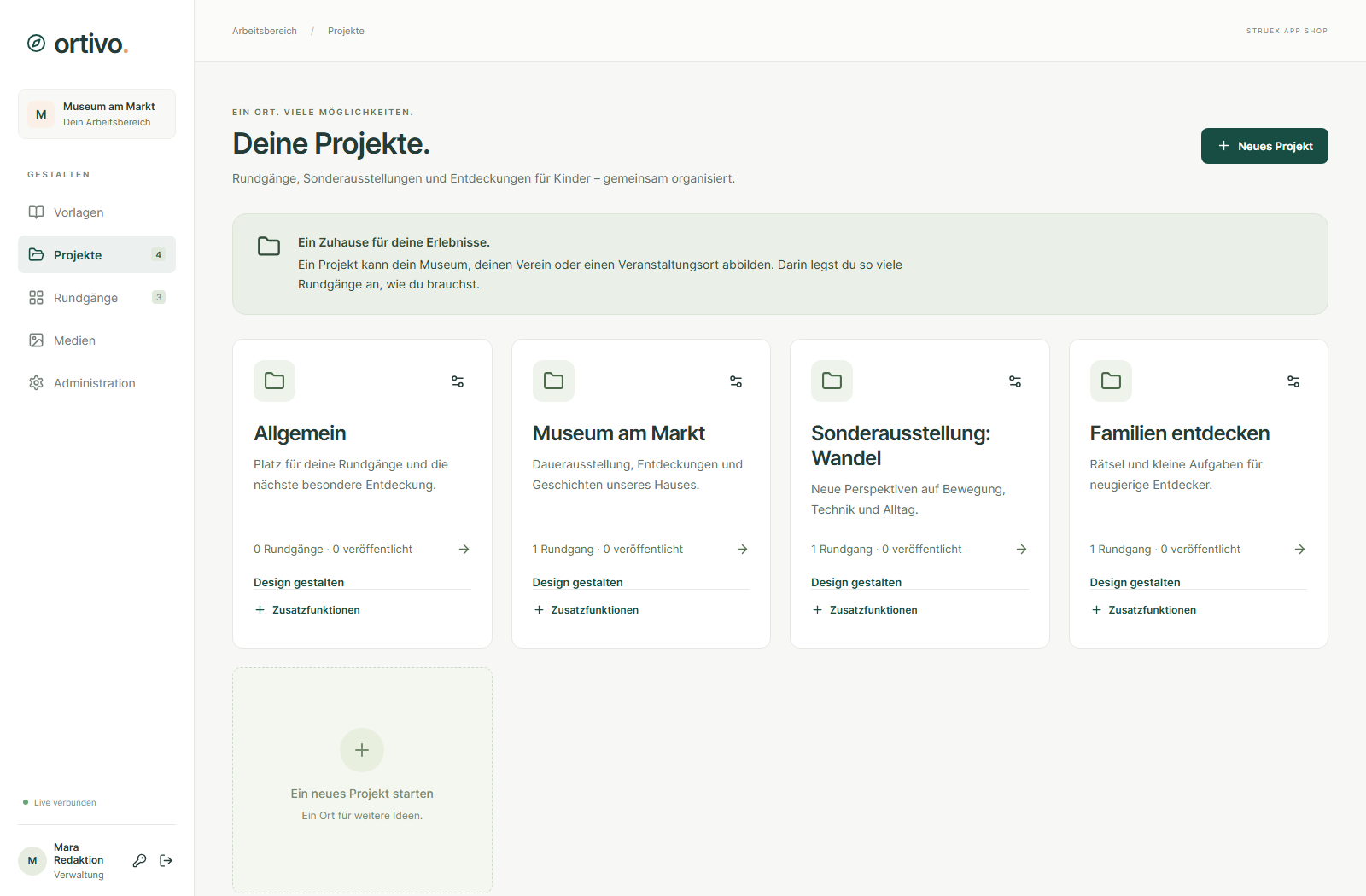
Projekte ordnen Rundgänge und Zuständigkeiten, ohne alles in einen einzigen Ablauf zu pressen.
 Ansicht vergrößern ↗
Das Museum führt seinen normalen Rundgang weiter und bereitet parallel die kommende Sonderausstellung vor.
Gut zu wissen: Projektzugriff und Veröffentlichungsrecht hängen von den vergebenen Rollen ab.
Nächster Bereich: Vorlagen →02 / Vorlagen
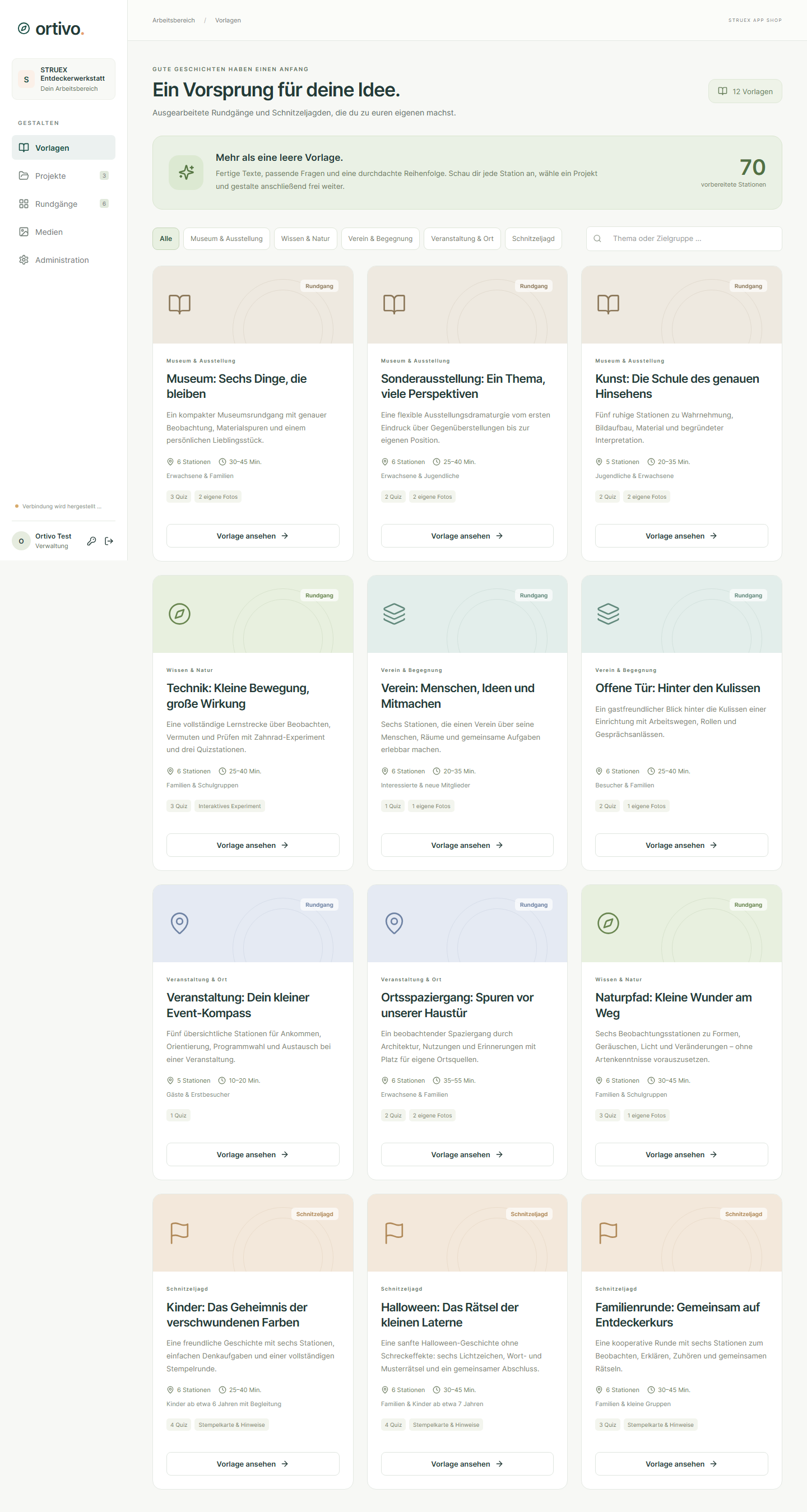
Ausgearbeitete Vorlagen liefern Texte, Fragen und eine nachvollziehbare Dramaturgie.
 Ansicht vergrößern ↗
Die Vorlage einer Kinder-Schnitzeljagd wird für die Exponate der eigenen Ausstellung umgeschrieben.
Gut zu wissen: Eigene Fotos und passende Medien müssen ergänzt werden. Die Vorlagen enthalten keine fertige Bilderbibliothek für deinen Ort.
Nächster Bereich: Inhaltsbaukasten →03 / Inhaltsbaukasten
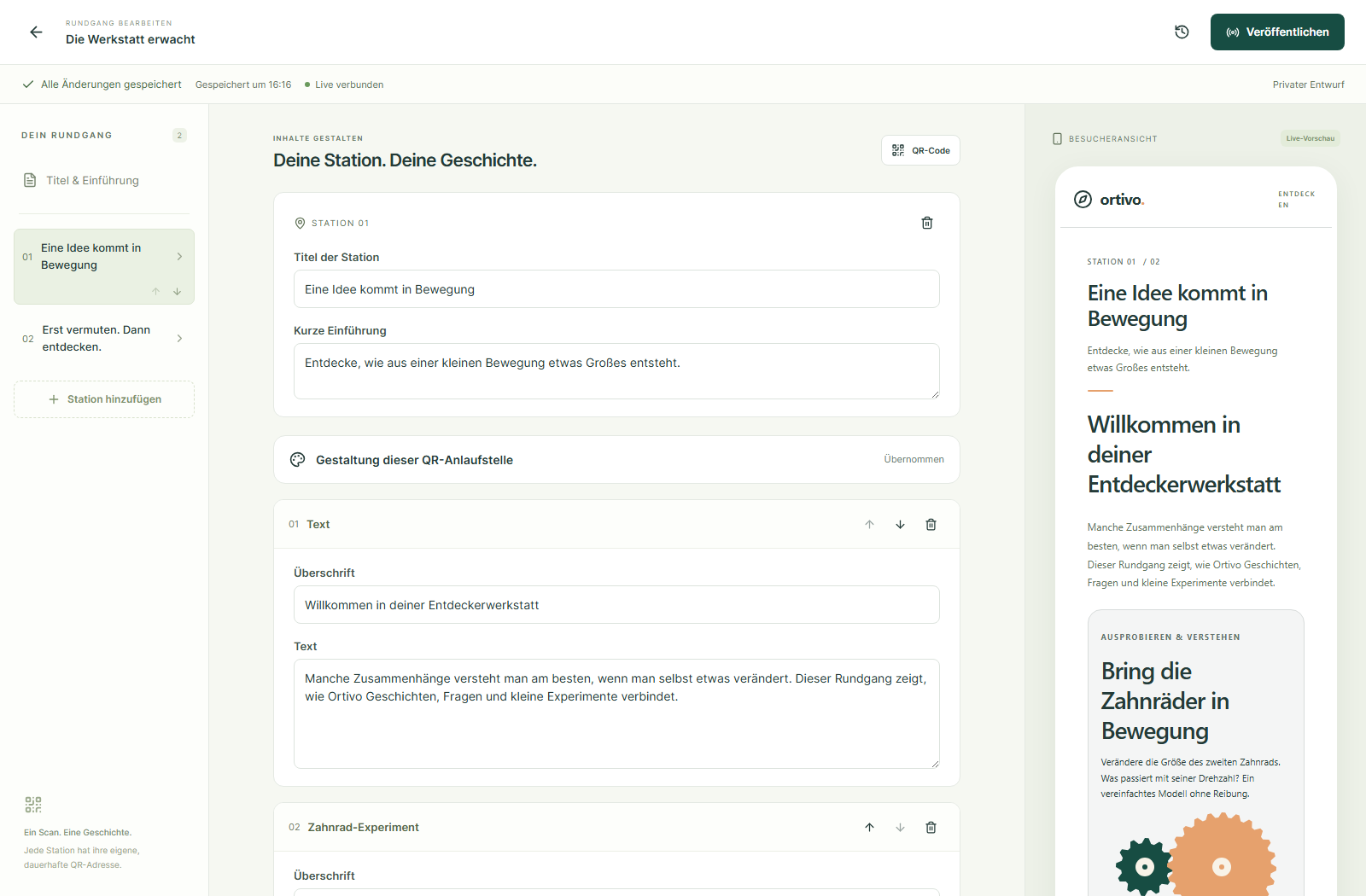
Inhalte entstehen aus kombinierbaren Elementen mit direkter mobiler Vorschau.
 Ansicht vergrößern ↗
Ein Zahnrad-Experiment lädt zum Ausprobieren ein; danach vertieft eine kurze Frage das Beobachtete.
Gut zu wissen: Individuelle Spiele werden als geprüfte Komponenten integriert. Beliebiger fremder JavaScript-Code wird nicht ungeprüft eingebettet.
Nächster Bereich: QR-Punkte & Zeitregeln →04 / QR-Punkte & Zeitregeln
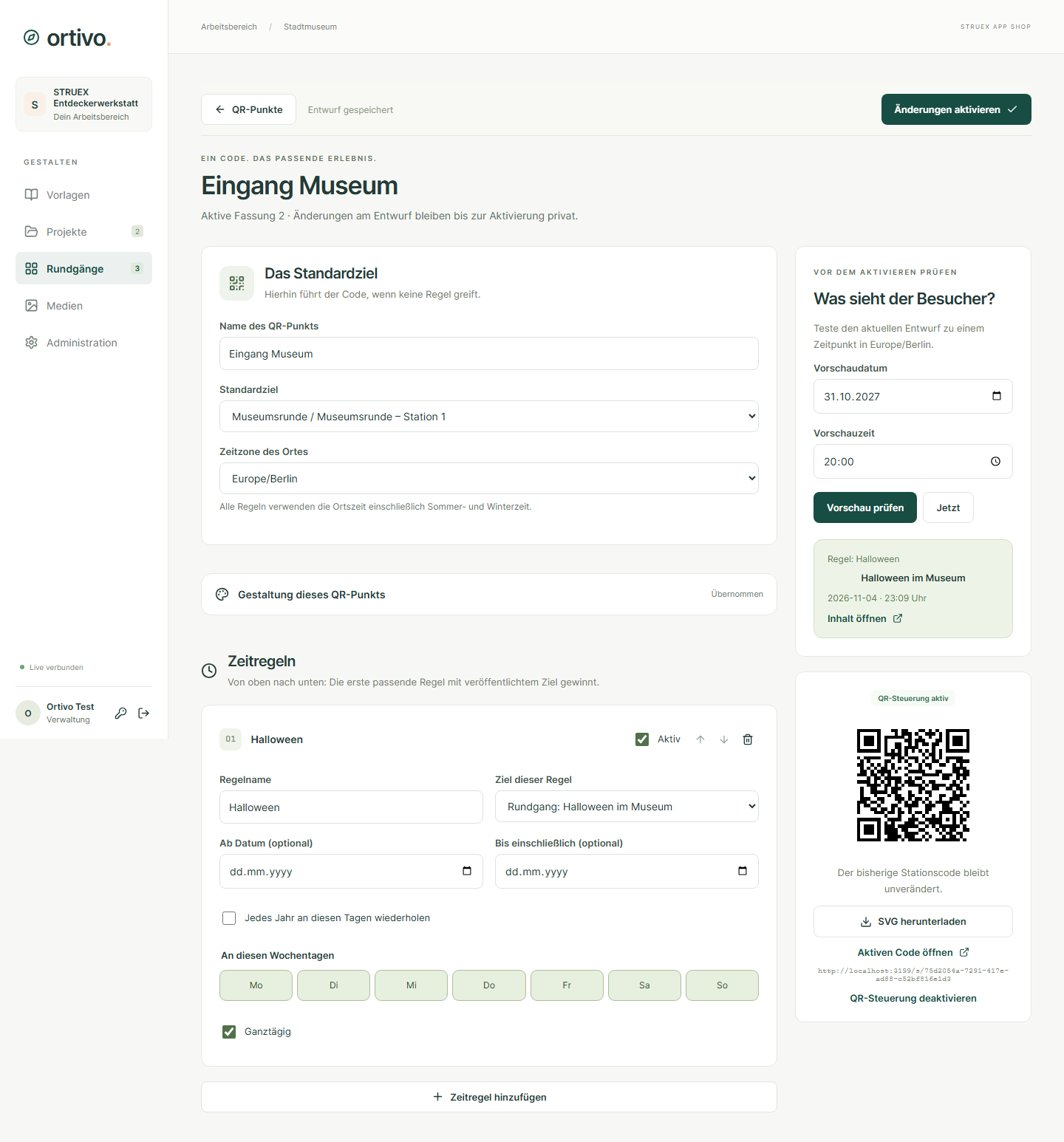
Ein stabiler QR-Punkt kann abhängig vom Datum oder der Uhrzeit zu einem anderen Erlebnis führen.
 Ansicht vergrößern ↗
Tagsüber startet der Museumsrundgang; am Halloween-Abend führt dasselbe Schild zum Spezialinhalt.
Gut zu wissen: Die erste passende Regel entscheidet. Ist ein Ziel offline, werden weitere Regeln und das Standardziel geprüft. Die Zeitzone gehört zur Einrichtung.
Nächster Bereich: Freie Gestaltung →05 / Freie Gestaltung
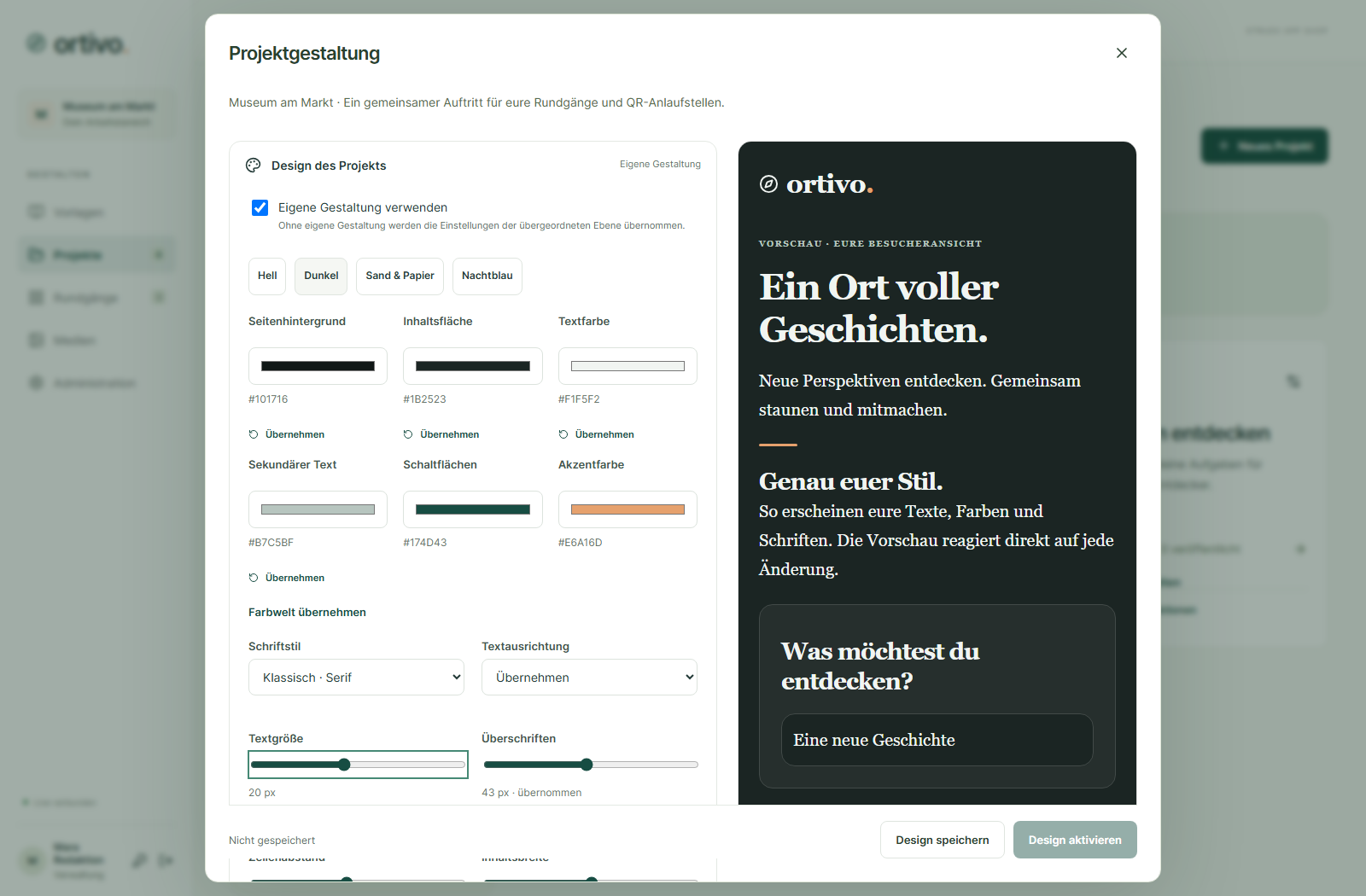
Gestaltung kann übergreifend gelten oder für einzelne Erlebnisse bewusst abweichen.
 Ansicht vergrößern ↗
Die Dauerausstellung bleibt hell und ruhig; die Abendführung erhält dunkle Flächen und größere Überschriften.
Gut zu wissen: Geerbte Einstellungen lassen sich gezielt zurücksetzen. Änderungen an veröffentlichten Inhalten werden erst mit ihrer Veröffentlichung sichtbar.
Nächster Bereich: Medien & Ordner →06 / Medien & Ordner
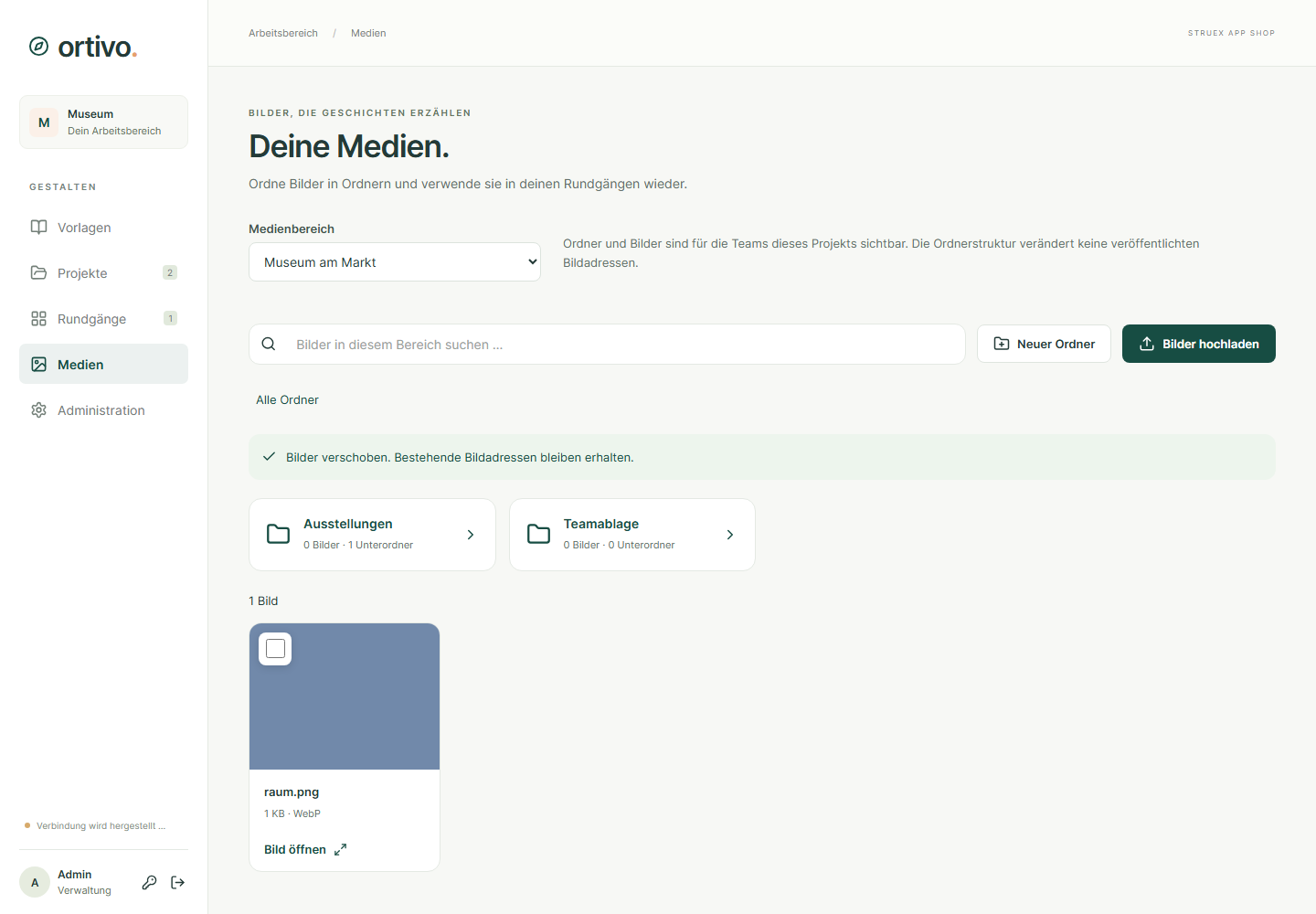
Die Medienverwaltung hält Inhalte auffindbar und zeigt sie direkt groß an.
 Ansicht vergrößern ↗
Fotos der Sonderausstellung liegen zusammen und werden an mehreren Stationen verwendet.
Gut zu wissen: Sichtbarkeit richtet sich nach dem Medienbereich und den Projektberechtigungen. Upload-Bilder werden als WebP aufbereitet.
Nächster Bereich: Entwurf & Veröffentlichung →07 / Entwurf & Veröffentlichung
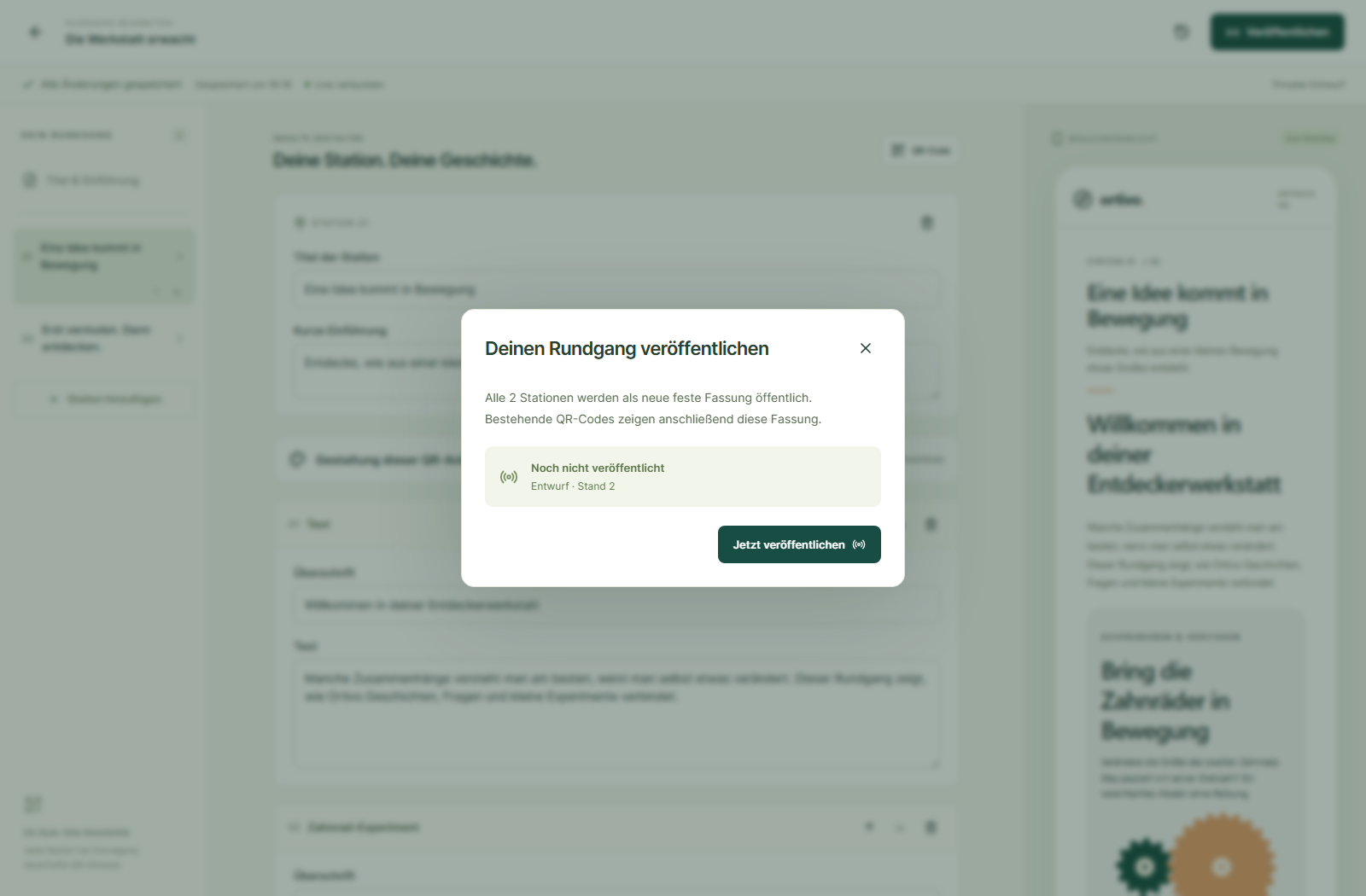
Die öffentliche Fassung bleibt von der laufenden Bearbeitung getrennt.
 Ansicht vergrößern ↗
Neue Texte werden im Team vorbereitet, während Besucher weiterhin die geprüfte veröffentlichte Fassung sehen.
Gut zu wissen: Ein gespeicherter Entwurf ändert nicht automatisch den öffentlichen Rundgang. QR-Regeln werden gesondert aktiviert.
Nächster Bereich: Schnitzeljagd →08 / Schnitzeljagd
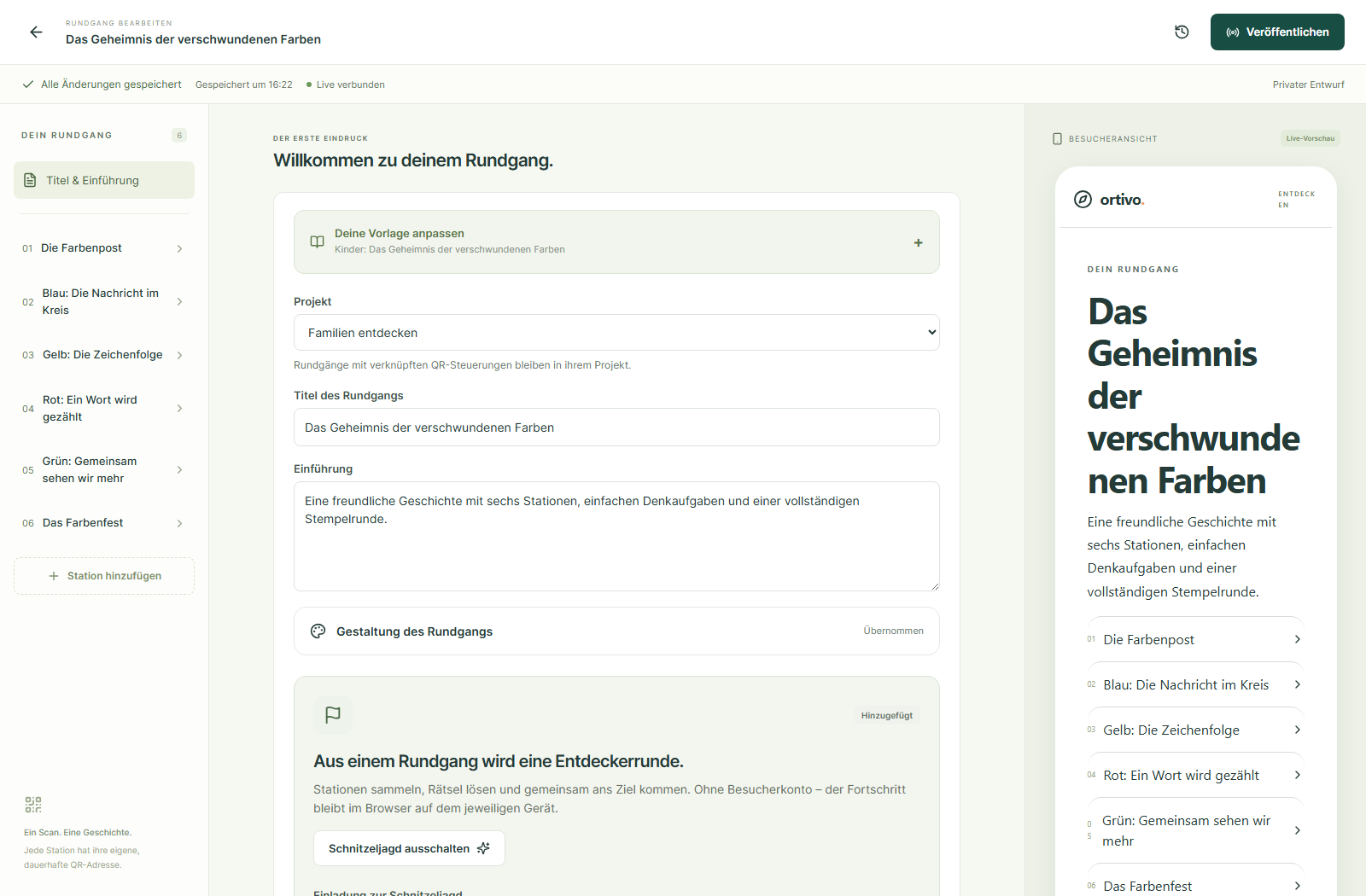
Hinweise, Fragen und Sammelfortschritt geben dem Rundgang einen spielerischen Bogen.
 Ansicht vergrößern ↗
Eine Familie löst an mehreren Exponaten Aufgaben und vervollständigt ihre Stempelkarte.
Gut zu wissen: Spielfortschritt liegt im verwendeten Browser. Ein Besucherkonto synchronisiert nicht automatisch Spielstände. Eine neue Runde wird erst mit Veröffentlichung wirksam.
Nächster Bereich: Optionaler Rucksack →09 / Optionaler Rucksack
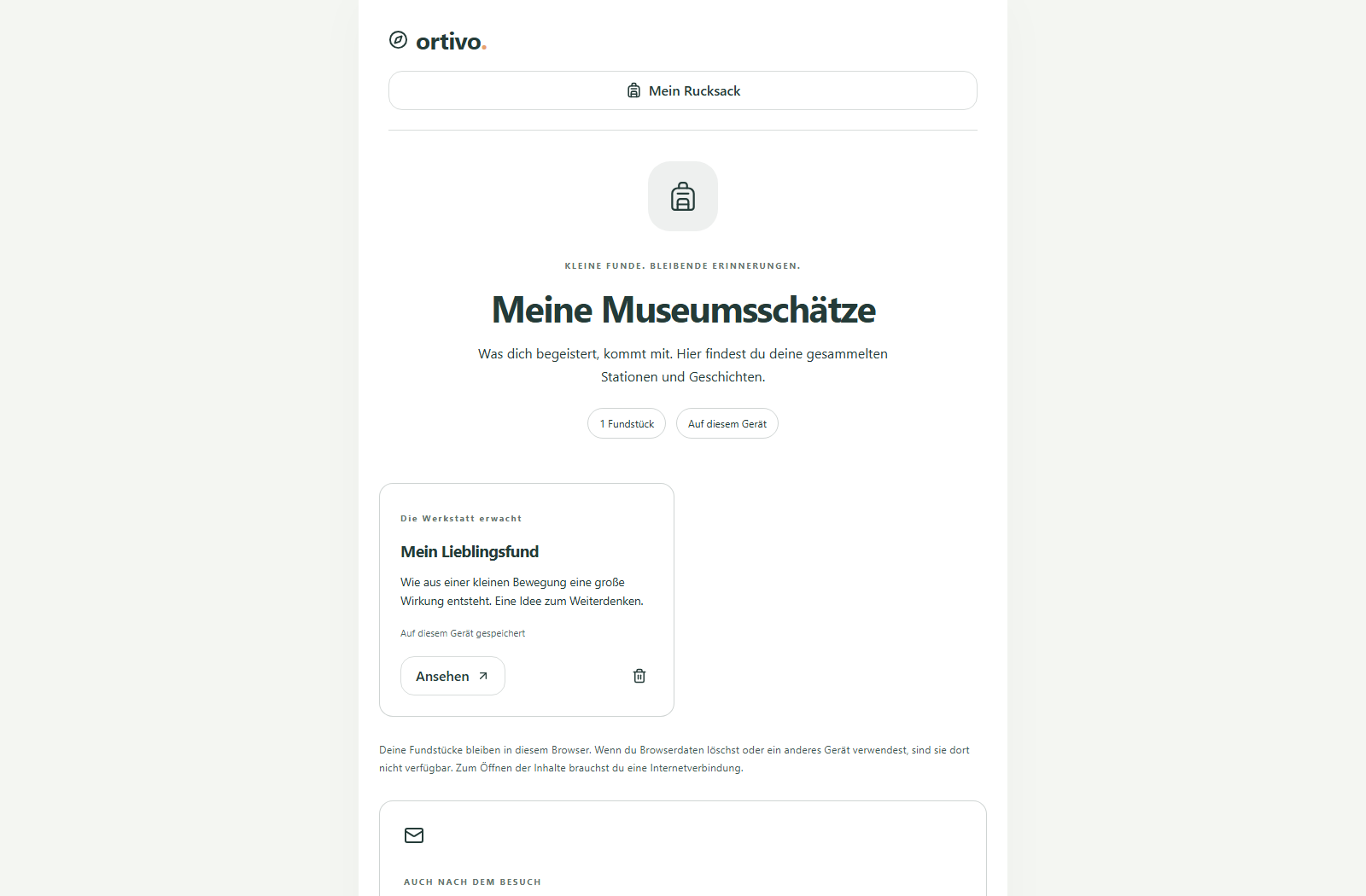
Besucher können ausgewählte Inhalte sammeln, ohne den Rundgang darauf auszurichten.
 Ansicht vergrößern ↗
Ein Besucher merkt sich seine Lieblingsstation und nimmt ihre Inhalte im digitalen Rucksack mit.
Gut zu wissen: Rucksack und Konto sind freiwillig. Bestehende lokale Karten werden bewusst übernommen; Medien-Downloads und Spielstand-Synchronisierung sind nicht enthalten.
Nächster Bereich: Nach dem Besuch →10 / Nach dem Besuch
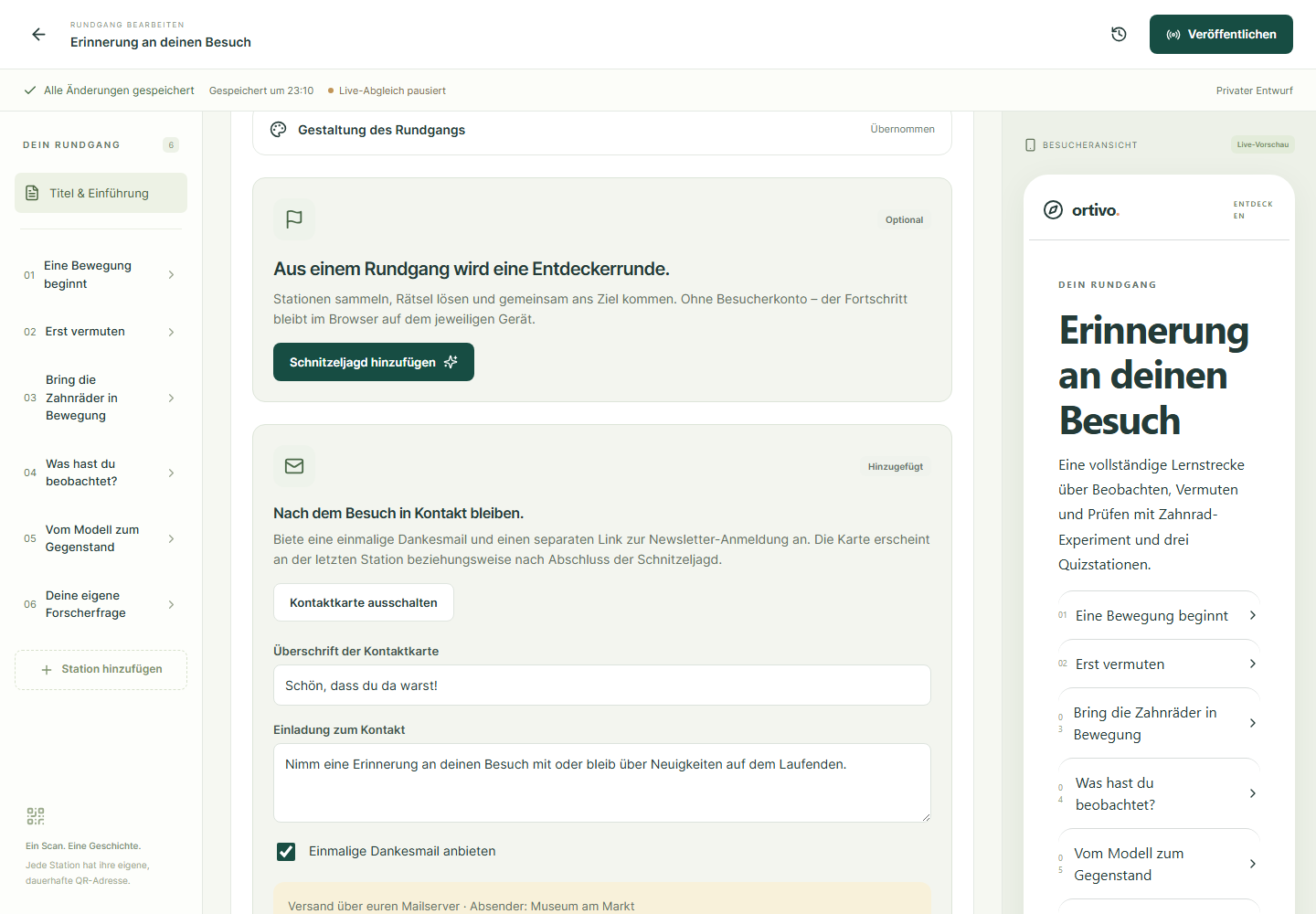
Optional kann der Besuch durch eine bestätigte Nachricht oder einen Newsletter-Link ergänzt werden.
 Ansicht vergrößern ↗
Wer möchte, erhält nach dem Besuch eine Dankesnachricht mit einem passenden Hinweis.
Gut zu wissen: Der Newsletter wird zunächst über einen externen Anmeldelink angebunden. Dabei wird die E-Mail-Adresse nicht automatisch an den Newsletter-Dienst übermittelt.
Nächster Bereich: Administration →11 / Administration
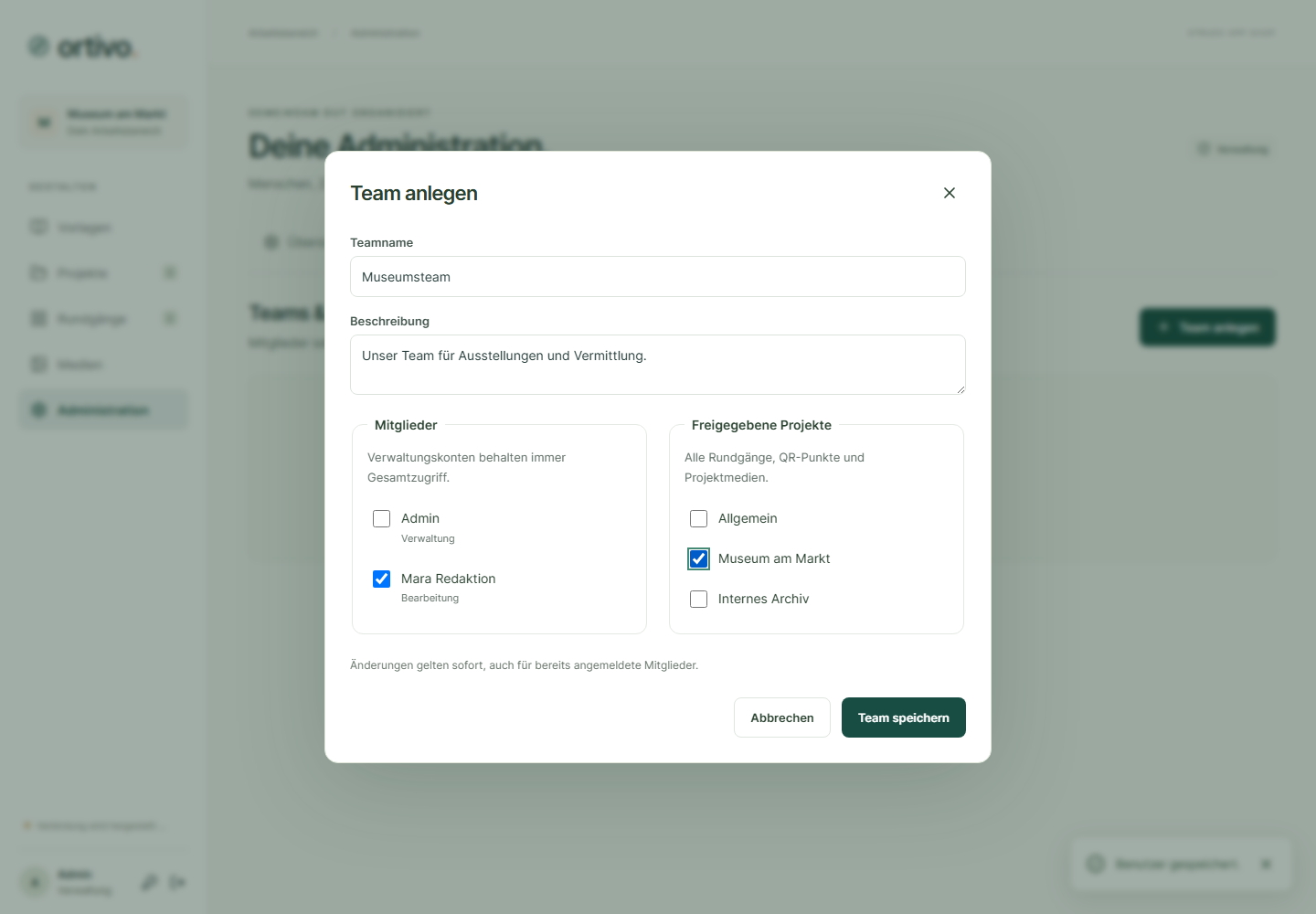
Der Adminbereich bündelt organisatorische und technische Einstellungen.
 Ansicht vergrößern ↗
Ein Team bearbeitet nur die Sonderausstellung; veröffentlichen darf die dafür zuständige Person.
Gut zu wissen: Für den Mailversand werden ein erreichbarer SMTP-Server und passende Zugangsdaten benötigt.
Nächster Bereich: Individuelle Inhalte →12 / Individuelle Inhalte
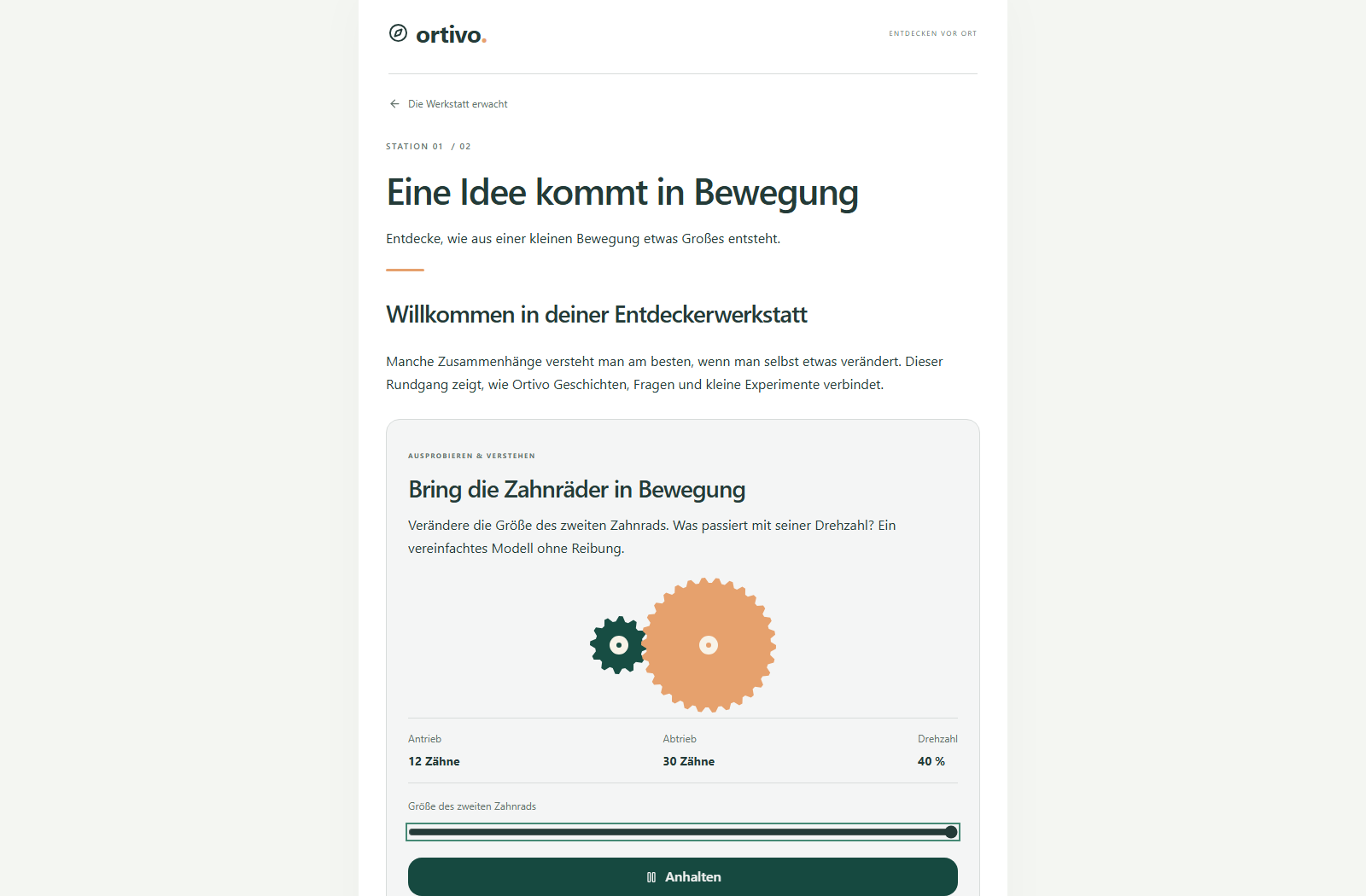
Zusätzlich zum Portal begleiten wir Konzeption, Animation und technische Umsetzung.
 Ansicht vergrößern ↗
Hinter dem QR-Code erklärt eine Animation einen technischen Vorgang; Besucher verändern anschließend einen Parameter.
Gut zu wissen: Individuelle Produktion wird gesondert angeboten. Für neue Inhalte ist eine Internetverbindung erforderlich.
Nächster Bereich: Projekte & Rundgänge →PLATZ FÜR DEIN VORHABEN
Keine Benutzerobergrenze im Lizenzmodell. Keine Lizenzkosten pro zusätzlichem Zugang.
Ortivo wird als individuell vereinbarte Instanz angeboten. Teamzugänge haben keine Benutzerobergrenze im Lizenzmodell und werden nicht pro Nutzer berechnet. Speicher, erwartete Nutzung und Betreuung legen wir im Angebot fest.
Mehr Dateien, Bilder oder größere Projekte: Speicher und Serverleistung lassen sich nach Vereinbarung erweitern. Umfang und zusätzliche Kosten klären wir vor der Anpassung.
Ein eigener Server lässt sich nach technischer Abstimmung in unser Betriebs- und Verwaltungssystem einbinden. Wir prüfen Voraussetzungen und vereinbaren Einrichtung, Zugänge, Updates, Backups und Support passend zu deinem Betrieb.
DEIN NÄCHSTER SCHRITT